
Управление сотрудниками
Управление сотрудниками в Диадоке включает в себя: добавление новых сотрудников, установку прав доступа, изменение настроек, а также блокировку и разблокировку учетных записей. Можно эффективно организовывать работу внутри организации и обеспечивать безопасность информации. Важно знать, как правильно осуществлять управление сотрудниками, чтобы обеспечить эффективное функционирование системы.
Многопользовательский режим
Многопользовательский режим подразумевает совместную работу нескольких пользователей (сотрудников) из одной организации в сервисе. В этом режиме обязательно присутствует администратор, сотрудник, который имеет полномочия на создание подразделений и добавление сотрудников в организацию, а также назначение им прав доступа. Сотрудник без прав администратора не может вносить изменения в список подразделений и сотрудников, в том числе добавлять, редактировать или удалять их.
Подразделения
Обратите внимание: поиск по идентификатору участника ЭДО не поддерживается. Можно найти контрагента по его названию, ИНН или ИНН-КПП, а затем сверить идентификатор участника ЭДО, перейдя на его карточку и нажав на ссылку «ID».
Список подразделений
Чтобы работать с подразделениями, перейдите в раздел «Настройки», затем выберите пункт «Подразделения».

Список отображает краткие названия подразделений, это облегчает отслеживание иерархии подчиненности между ними.
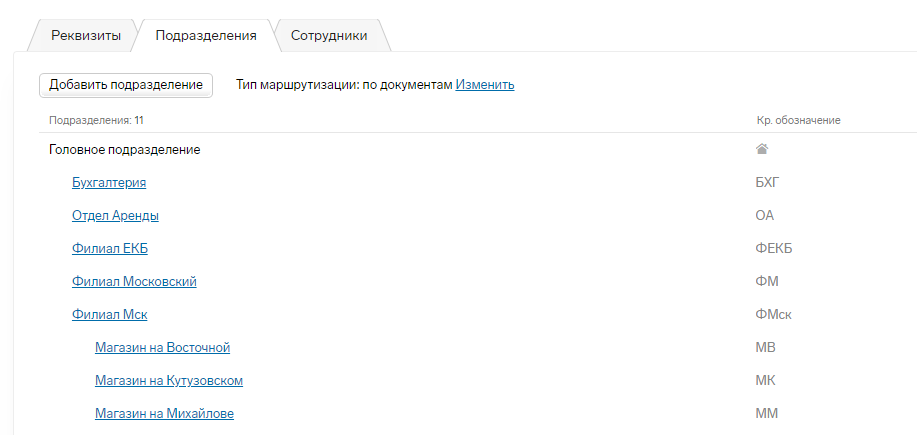
Добавление подразделения
- Для добавления подразделения нажмите на кнопку «Добавить подразделение». Также вы можете нажать на появившуюся кнопку «Добавить вложенное», наведя курсор мыши на подразделение. При этом у нового подразделения, после выбора опции «Добавить вложенное», автоматически заполнится поле «Родительское подразделение».

2. При заполнении данных о подразделении, учтите следующее:
— КПП должен быть уникальным для каждого подразделения. Не допускается совпадение одного и того же КПП для разных подразделений.
— Для заполнения адреса нажмите на ссылку «Заполнить». Российские адреса следует заполнять в соответствии с Классификатором адресов России (КЛАДР), начиная вводить нужное название и выбирая его из появившегося списка с подходящими вариантами.
— Иностранные адреса заполняются в свободной форме, без подсказок из списка.
— В данном разделе также можно настроить автоматическое перераспределение документов по подразделениям. Включите опцию «Маршрутизировать входящие документы в это подразделение» и укажите условия, при которых входящие документы будут автоматически передаваться в создаваемое подразделение сразу после их поступления в ящик.

Редактирование подразделения
Для внесения изменений в данные подразделения выполните следующие действия:
- Найдите нужное подразделение в списке и нажмите на его название.
- На открывшейся странице с информацией о подразделении внесите необходимые изменения.
- После внесения изменений нажмите на кнопку «Сохранить», чтобы сохранить внесенные изменения.
Удаление подразделения
Важно: если удаляемое подразделение имеет подчиненные ему подразделения, удаление такого подразделения невозможно. Перед удалением подразделения необходимо переместить или удалить все его подчиненные подразделения.
Для удаления подразделения выполните следующие действия:
- Найдите нужное подразделение в списке и нажмите на его название.
- На открывшейся странице найдите и нажмите кнопку «Удалить подразделение».

3. Если в удаляемом подразделении присутствуют сотрудники или документы, система предложит переместить сотрудников в другое подразделение перед удалением.
Ручное распределение документов
В случае наличия нескольких подразделений в одной организации, возможно распределение документов между этими подразделениями. Перемещение в другое подразделение можно выполнить как для одного, так и для нескольких документов одновременно.
Для распределения документов доступны два метода:
- Ручное распределение — пользователь самостоятельно выбирает подразделение, в которое необходимо переместить документы.
- Автоматическое распределение — система автоматически определяет подразделение, в которое должны быть перенесены документы в зависимости от заранее заданных условий.
Для выполнения ручного распределения документа в другое подразделение:
- Откройте нужный документ и нажмите на название текущего подразделения, в котором находится данный документ.

Либо отметьте один или несколько документов в списке и нажмите кнопку «Переместить».

2. В открывшемся окне выберите из выпадающего списка подразделение, в которое требуется переместить документ. Затем нажмите кнопку «Переместить… документ».

Автоматическое распределение документов
Автоматическое распределение доступно только для следующих случаев:
- Входящие формализованные документы, в которых указанный в документе КПП и адрес полностью совпадают с данными, указанными в настройках организации.
- Документы, отправленные в Головное подразделение.
1. Выберите пункт меню «Настройки» и перейдите в раздел «Подразделения».

3. Затем в открывшемся окне активируйте переключатель «Маршрутизировать входящие документы в это подразделение» и отметьте условия, при которых документ будет автоматически направляться в выбранное подразделение.

Работа с сотрудниками
Обратите внимание: добавление, редактирование, блокировка и удаление сотрудников доступны только для пользователей с правами администратора.


- Значок короны рядом с ФИО сотрудника указывает на то, что данный сотрудник является администратором.
- Значок замка рядом с ФИО сотрудника означает, что данный сотрудник заблокирован.
Добавление сотрудников осуществляется через кнопку «Добавить сотрудника», после предпочтительный способ ввода данных:
— По сертификату КЭП.
— По электронной почте и установке пароля.
Также возможно принять или отклонить запрос на добавление сотрудника, если запрос был отправлен самостоятельно. Запросы отображаются на вкладке «Запросы на доступ».

— Для временной блокировки или разблокировки сотрудника, например, в случае отпуска или болезни, предусмотрена соответствующая функция.
— Удаление сотрудника осуществляется путем открытия его карточки по ссылке с его ФИО и последующим нажатием на ссылку «Удалить».
Также имеется возможность сохранить список всех сотрудников организации на компьютер, используя ссылку «Скачать список сотрудников».
Добавление сотрудника
Добавление сотрудника в Диадок зависит от выбора метода входа в систему:
— По логину и паролю: этот способ позволяет работать в Диадоке с любого компьютера, имеющего доступ в интернет. Однако при таком входе недоступна функция подписания документов, поскольку для этого требуется использование сертификата.
— По сертификату: для этого метода входа необходимо наличие сертификата на рабочем месте сотрудника. При использовании сертификата доступны все функции сервиса, включая возможность подписания документов.
1. Нажмите на кнопку «Настройки» и выберите пункт меню «Сотрудники».

3. После этого, в открывшемся окне выберите вариант «По электронной почте и паролю».

— Обязательные поля для заполнения: электронная почта, ФИО, должность.
Обратите внимание: если электронная почта уже зарегистрирована в Диадоке, изменить ФИО будет невозможно. Это сможет сделать только сам пользователь, через раздел «Настройки» → «Персональные настройки».
— Подразделение: выберите подразделение, к которому относится сотрудник, из раскрывающегося списка.
— Доступ к документам: выберите тип документов, доступ которым имеет сотрудник, из раскрывающегося списка. При выборе значения «К документам разных подразделений» необходимо указать подразделения с помощью ссылки «Выбрать».
— Пользователь может: отметьте галочками права, которыми наделяется сотрудник. Подписывать документы будет возможно только при наличии у сотрудника сертификата электронной подписи. Право «Администрировать организацию» позволяет управлять данными организации, подразделений и сотрудников.
— Сообщения: выберите, показывать ли контрагентам этого сотрудника в списке потенциальных получателей сообщений или нет. Если выбрано «Не показывать», сотрудник не будет виден в списке, но сам сотрудник сможет начинать диалоги.
— На вкладке «Уведомления на почту» отметьте события, о которых сотрудник должен получать уведомления на свой адрес электронной почты: о приглашениях от контрагентов, о движении документов, о новостях и новых сообщениях.
6. На адрес электронной почты сотрудника будет отправлено приглашение. Просим перейти по ссылке «Войти в организации», указанной в сообщении. После этого сотрудник сможет начать работу в Диадоке.
Добавление сотрудника с сертификатом
1. Для добавления нового сотрудника требуется предоставить файл открытого ключа сертификата (*.cer).
2. Выберите «Настройки» → «Сотрудники».

3. На странице со списком сотрудников выберите «Добавить сотрудника».
4. Откроется окно, в котором выберите опцию «По сертификату КЭП».


7. Заполните данные о сотруднике, обязательно указав:
- «Электронная почта», «ФИО» и «Должность». Поля обязательны для заполнения. «Настройки» → «Персональные настройки».
- Выберите подразделение, к которому относится сотрудник, а также доступные ему документы из соответствующих раскрывающихся списков.
- Укажите права, которыми наделяется сотрудник, отметив соответствующие галочки. Например, право на подписание документов требует наличия сертификата электронной подписи.
- Настройте отображение сотрудника в списках контрагентов для сообщений.
- Выберите сертификат сотрудника и укажите дополнительные данные о его полномочиях и уведомлениях на почту.
8. После завершения настроек, нажмите кнопку «Сохранить».
9. Сотруднику будет отправлено приглашение на указанную электронную почту. После перехода по ссылке «Войти в организации», указанной в приглашении, он сможет начать работу в системе Диадок.
Настройка прав сотрудника
- Перейдите в меню «Настройки» → «Сотрудники».

2. В отображенном списке найдите нужного пользователя и кликните на его ФИО.
3. В открывшейся карточке сотрудника найдите раздел «Пользователь может» и выберите необходимые действия, отметив их галочками.

Блокировка сотрудника
Возможность блокировки сотрудника в Диадоке предоставляет возможность временно ограничить его доступ к организации, например, во время отпуска, больничного или по другим причинам. Важно отметить, что все данные сотрудника и его настройки сохраняются в системе во время блокировки. Любой администратор организации может в любой момент разблокировать сотрудника, восстановив его доступ.
Для блокировки или разблокировки сотрудника выполните следующие шаги:
- Откройте список сотрудников. Для этого нажмите на кнопку «Настройки», которая находится в правом верхнем углу страницы, а затем выберите пункт «Сотрудники».

2. Выберите нужного сотрудника из списка сотрудников. Заблокированные сотрудники будут отмечены значком замка, позволяющим легко идентифицировать их в списке.

Для блокировки сотрудника выполните следующие шаги:
- Найдите нужного сотрудника в списке и выберите его.
- Нажмите на ссылку «Заблокировать сотрудника».
- В открывшемся окне укажите комментарий, объясняющий причину блокировки сотрудника.
- Нажмите кнопку «Заблокировать».
После этого сотрудник будет заблокирован и лишен доступа к организации.
Важно: документы, отправленные сотруднику на согласование, подписание или по маршруту, останутся без изменений. Если необходимо передать эти документы другому сотруднику, отмените передачу на подпись, согласование или снимите документ с маршрута.

Для разблокировки сотрудника следует выполнить следующие действия:
- Найдите нужного сотрудника в списке и выберите его.
- Нажмите на ссылку «Разблокировать сотрудника».
После этого сотрудник будет разблокирован и сможет продолжить свою работу в организации.

Получите бесплатную консультацию
Наш эксперт расскажет, как автоматизировать документооборот с помощью Контур.Диадок, поможет подобрать оптимальный тариф и подключить сервис под ключ.