
С 11 июня в мобильном приложении Логистика от Контур.Диадока расширены способы подписания Т2 и Т4 электронной транспортной накладной. Наемные водители могут подписывать документы за перевозчика, а индивидуальные предприниматели, самостоятельно выполняющие перевозку грузов, и руководители организаций – использовать мобильную подпись руководителя. Возможность подключает администратор организации.
Как включить подписание документов водителем
Изменять сценарии подписи может только администратор организации. Для активации функции необходимо:
- Перейти в раздел «Настройки».
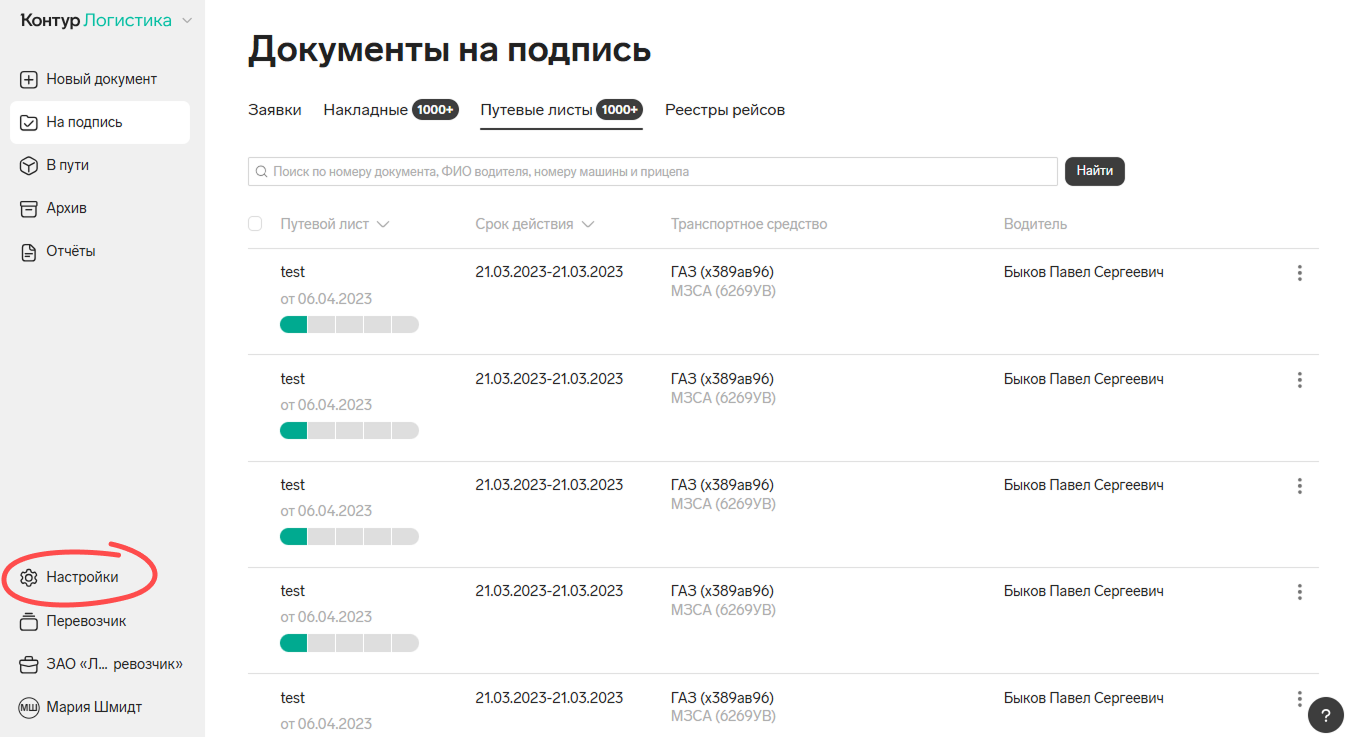
- Открыть раздел «Сценарии подписи».
- Включить настройку «Подписание документов водителем».
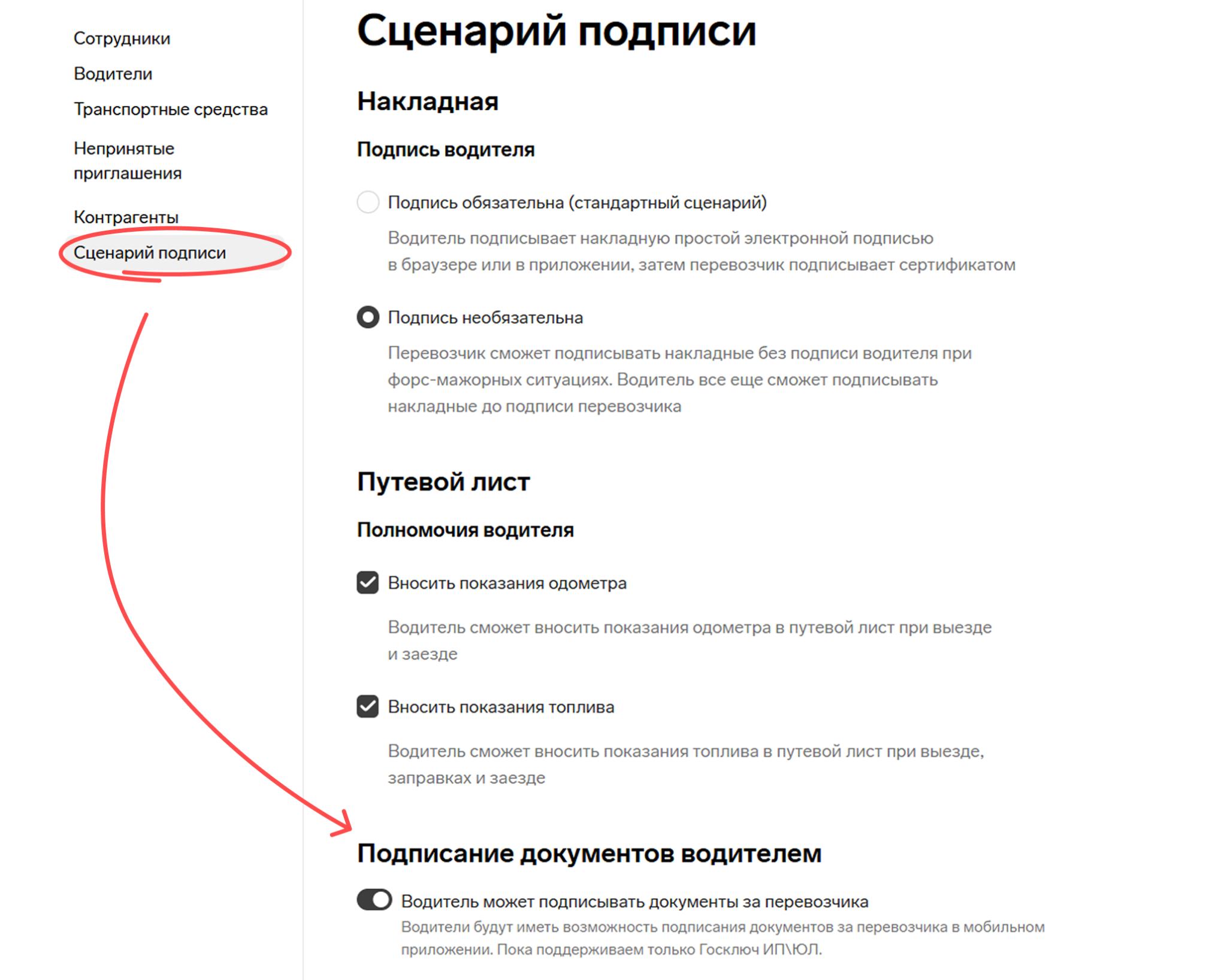
Доступные водителю варианты зависят от статуса настройки:
- при включенной функции можно выбрать Госключ или ПЭП;
- при выключенной функции документы подписываются только с помощью ПЭП.
Если функция активна, водитель проходит онбординг, привязывает сертификат к учетной записи и затем использует его при подписании. Дополнительно можно привязать МЧД и использовать ее при последующих подписаниях.
Какие электронные подписи доступны
Для наемных водителей, индивидуальных предпринимателей и руководителей предусмотрены разные способы подписания документов.
| Способ | Как получить | Особенности |
|---|---|---|
| ПЭП | Используется водителем в мобильном приложении | Подтверждает прием или сдачу груза. После ПЭП титул должен быть подписан квалифицированной электронной подписью перевозчика |
| Мобильная подпись физлица | Для выпуска нужно обратиться к менеджеру через форму | КЭП физического лица хранится на смартфоне. Подписание выполняется в приложении «Контур.Подпись»; решение можно использовать в сервисах, поддерживающих мобильную подпись |
| УНЭП Госключ | Выпускается бесплатно в приложении «Госключ» при наличии подтвержденной учетной записи на Госуслугах | Подписание выполняется в приложении «Госключ» |
| УКЭП Госключ | Выпускается бесплатно в приложении «Госключ»; нужны подтвержденная учетная запись на Госуслугах и биометрия | Подписание выполняется в приложении «Госключ» |
| Мобильная подпись руководителя | КЭП руководителя размещается на Рутокене ЭЦП 3.0 с NFC | Подходит ИП, которые самостоятельно перевозят груз, и позволяет сразу подписать титул квалифицированной электронной подписью |
Особенности мобильной подписи руководителя с NFC
Мобильная подпись руководителя позволяет подписывать документы на смартфоне с помощью Рутокена ЭЦП 3.0 с технологией NFC. Решение рассчитано в том числе на индивидуальных предпринимателей, которые сами перевозят грузы и работают вдали от ПК.
Для начала работы потребуются:
- КЭП руководителя на NFC-носителе, заявку на который можно оставить в УЦ Контура;
- включенная настройка подписания документов водителем;
- смартфон с поддержкой NFC;
- приложения «Контур.Логистика» и «Контур.Подпись».
Руководитель организации может использовать как мобильную подпись руководителя, так и Госключ. Сравнение этих решений приведено ниже.
| Критерий | Мобильная подпись руководителя | Госключ ИП/ЮЛ |
|---|---|---|
| Поддерживаемые сервисы | Можно использовать везде, где требуется КЭП физического лица | Только в сервисах с интеграцией с Госключом |
| Носитель | NFC-токен | Смартфон |
| Привязка | Токен можно подключать к разным устройствам | Одно устройство; при смене или сбросе требуется перевыпуск |
| Стоимость | Платно, согласно тарифам | Бесплатно |
| Приложение | «Контур.Подпись» | «Госключ» |
Важно! NFC-токен содержит основной и единственный ключ сертификата руководителя, а не его копию. Если ранее сертификат был выпущен на обычном токене, перед переходом на носитель с NFC старую подпись необходимо отозвать.
NFC-токен также можно подключить к ПК через USB-порт. Для стабильного считывания со смартфона рекомендуется снять банковские стикеры для бесконтактной оплаты и чехлы, которые могут мешать работе NFC.
Как подписать Т2 или Т4
Подписание начинается в мобильном приложении Логистики и завершается в приложении Контур.Подпись либо Госключ – в зависимости от выбранного способа подписания. Для мобильной подписи руководителя порядок следующий:
- Открыть вкладку «Погрузка» для Титула 2 или «Выгрузка» для Титула 4 и выбрать накладную со статусом «На подпись».
- Проверить данные ЭТрН, при необходимости внести замечания и нажать «Принять».
- Выбрать «Подписать за перевозчика» для КЭП руководителя с NFC либо «Подписать ПЭП за водителя» для согласования накладной простой электронной подписью.
- Выбрать сертификат мобильной подписи руководителя, нажать «Продолжить» и подтвердить подготовку документов.
- Перейти в приложение «Контур.Подпись», открыть раздел «Подписание документа», выбрать документ и нажать «Подтвердить».
- Приложить NFC-токен к смартфону, ввести PIN-код и дождаться завершения подписания.
- Вернуться в приложение Логистика от Контур.Диадока, после чего документ будет отправлен получателю.
Если накладная уже согласована водителем с помощью ПЭП, выбор способа не отображается – сразу запускается сценарий подписания КЭП руководителя с NFC.
При работе с Госключом сертификат нужно один раз добавить в мобильное приложение Логистики. Для привязки пользователь подписывает тестовый документ, а онбординг подсказывает порядок выпуска сертификата.
Важно! На подписание документа в приложении «Контур.Подпись» отводится 15 минут с момента отправки. После истечения срока запрос можно направить повторно из приложения Логистики кнопкой «Отправить повторно».
Массовое подписание ЭТрН
В приложении можно выбрать несколько накладных, нажать «Принять груз» и указать доступный способ – ПЭП или КЭП. Количество документов отображается рядом с вариантом подписи.
За один раз КЭП руководителя с NFC можно подписать до 20 документов. Если выбрано больше, приложение предупредит, что подпись будет поставлена только на 20 выбранных документов.